lunes, 16 de noviembre de 2015


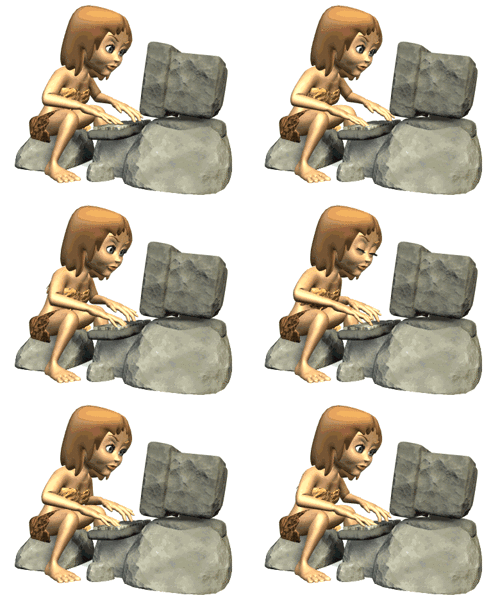
Una buena técnica de mecanografía, es aprender dónde están ubicadas las letras en tu teclado y utilizar todos los dedos de tus manos para escribir.


Resultado de imagen para mecanografia


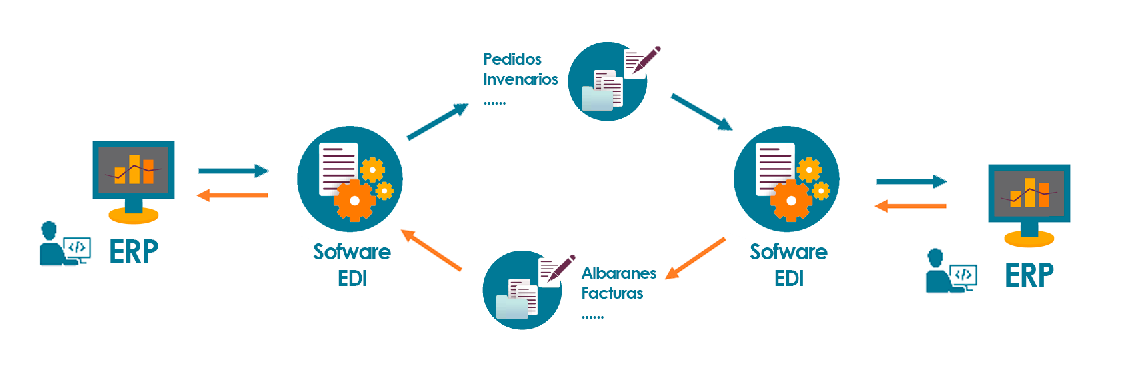
Es la transmisión estructurada de datos entre organizaciones por medios electrónicos. Se usa para transferir documentos electrónicos o datos de negocios de un sistema computacional a otro. Este intercambio puede realizarse en distintos formatos: EDIFACTXML, ANSI ASC X12, TXT, etc.
Albaranesfacturasórdenes de compra y otros documentos comerciales electrónicos pueden tramitarse directamente desde la computadora de la empresa emisora a la de la empresa receptora, con gran ahorro de tiempo y evitando muchos errores, propios de la comunicación tradicional «en papel.

Resultado de imagen para intercambio electronico  de  datos

TIPOS

EDIFACT
Es un estándar de la Organización de las Naciones Unidas para el intercambio de documentos comerciales en el ámbito mundial. Existiendo sus estándares para cada entorno de negocio (distribución, automoción, transporte, aduanero, etc.) o para cada país. Así, por ejemplo,
 AECOC regula el estándar EDI del sector de distribución. Para el intercambio de este tipo de información se suelen utilizar las redes de valor añadido. Además del intercambio de la información, estas redes permiten su registro.


ATRACTOR ERP
Es un software de gestión empresarial, basado en tecnología de Base de Datos Oracle, que entre sus múltiples funcionalidades permite a las empresas la generación y recepción de ficheros EDI (ORDERS, INVOICE, DESADV, RECADV,...) integrándolos en el sistema ERP, evitando la duplicación en la gestión de la información y facilitando la gestión de los procesos EDI de la empresa.


SERESNET
Es un software propietario de comunicaciones EDI multiformato (EDIFACT, XML, ODETTE, etc.) y multiprotocolo (SMTP, VAN, AS2, etc.). Permite la integración con la mayoría de ERP del mercado y sitios Web. Desarrollado por la empresa SERES, está perfectamente integrado para el uso de la factura telemática con firma electrónica por AECOC.

Resultado de imagen para SERESNET


OPENXPERTYA
 Es un ERP de código abierto en español, especialmente adaptado para la legislación y el mercado español e hispanoamericano. Incluye solución de CRM y comercio electrónico a tres niveles con soporte EDI multiformato y multiprotocolo. OpenXpertya es software libre.



GENERIX  Group, INFLUE
 Desde 1990, gracias a su fuerte experiencia en Administración de la cadena de suministro, GENERIX Group - INFLUE ha desarrollado una gama de productos de intercambios electrónicos, de herramientas logísticas (Aprovisionamiento), de sincronización de datos para catálogos electrónicos, de Internet seguro y por extensión de los portales web y market places. GENERIX Group - INFLUE se desarrolla dentro de un contexto internacional con una presencia en Europa, América del Sur y Asia, contando también con software disponibles en varios idiomas.


COMEDI
Es un software propietario de comunicaciones EDI multiformato (EDIFACT, XML, ODETTE, etc.) y multiprotocolo (SMTP, VAN, AS2, etc.). Desarrollado por la empresa e Diversa, está homologado para factura telemática con firma electrónica por AECOC.


CEN
Centro Electrónico de Negocios, es un producto de comercio electrónico desarrollado por Carvajal Tecnología y Servicios, que utiliza EDI y EDIFACT como estándares para el intercambio de mensajes entre sus módulos empresariales.


IBM WebSphere Datapower Appliances
Es un dispositivo de alto desempeño que permite realizar tareas de bus de integración, transformación entre distintos formatos y protocolos en especial XML, EDI, CVS y otros.


Resultado de imagen de IBM WebSphere Datapower Appliances

SEGURIDAD

EL SISTEMA DE INTERCAMBIO DE INFORMACIÓN DE SEGURIDAD DEL MERCOSUR (SISME)

Establecer un sistema técnico que permita a las organizaciones, instituciones y fuerzas de seguridad y policiales, contar con medios informáticos y de comunicaciones ágiles, seguras y modernas.


Organizar los archivos consiste en decidir según qué criterio los agrupamos o mostramos. Podemos hacerlo desde la lista de archivos, con el menú Organizar por. Al desplegar el menú aparecen las opciones Carpeta, Mes, día, Clasificación, Etiqueta y Borrar cambios, englobadas en tres grupos, que se separan por finas líneas. Lista de archivos - Organizar

Carpeta: Es la opción por defecto y la que hemos ido viendo durante todo el tema. Significa que los archivos están ordenados por carpetas y subcarpetas. Cada archivo está situado en su carpeta contenedora correspondiente.
Mes, día, clasificación y Etiqueta: Seguro que te suenan, son propiedades y las hemos visto como encabezados en la lista de detalle. Es la información que el sistema tiene de un determinado archivo. Si organizamos por Mes o día, veremos los archivos organizados por fecha. En el caso de las imágenes, la fecha de captura. También podríamos organizar nuestra música por Álbum, por Intérprete o Género. Si incluimos la información detallada de nuestros archivos podemos sacarle mucho rendimiento a estas opciones de organización, sin necesidad de ir creando carpetas para organizarnos.

C DISCO DURO 
D UNIDADES DE CD
A DISQUETT
E MEMORY 


Lista de archivos - Organizar


Si utiliza la opción Mostrar en grupos, podrá agrupar los archivos por cualquiera de sus detalles, como el nombre, el tamaño, el tipo o la fecha de modificación. Por ejemplo, si agrupa por tipo de archivo, los archivos de imágenes se mostrarán en un grupo, los archivos de Microsoft Word en otro grupo y los de Excel en otro. Mostrar en grupos está disponible en las vistas de miniaturas, mosaicos, iconos y detalles. Para mostrar los archivos en grupos, en el menú Ver, seleccione Organizar iconos y, a continuación, haga clic en Mostrar en grupos.

miércoles, 28 de octubre de 2015


Escritorio de Windows es aquella interface de software que ha sido originalmente creada con el objetivo de generar un espacio de cómodo y fácil acceso a los programas y operaciones disponibles de una computadora. Es una interface gráfica en la cual se pueden disponer de diferente modo numerosos íconos, accesos, carpetas, archivos, barras de herramientas y programas. Todos ellos pueden haber sido previamente seleccionados y organizados por el usuario de acuerdo a sus necesidades específicas.

Si bien todas las computadoras cuentan hoy en día con un espacio conocido como escritorio o entorno de escritorio, el de Windows es sin dudas el más popular y el más fácil de manejar, a diferencia de los de otras máquinas que son mucho más específicos y por tanto pueden resultar complejos para el usuario promedio. Normalmente, el escritorio de Windows cuenta con tres elementos básicos: un agente de ventanas que tendrá como función organizar la disposición y la apariencia de las ventanas, un agente de archivos para controlar el acceso a la información y diferentes opciones gráficas para que el usuario elija un fondo apropiado a sus intereses. Aunque estas tres partes pueden combinarse a gusto, todos los computadores vienen con un escritorio básico preestablecido.


BARRA DE TAREAS

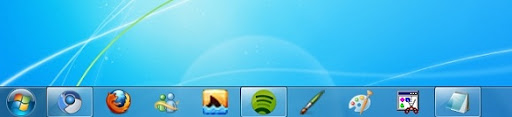
La barra de tareas aparece en la parte inferior de la pantalla. Cuando se abre un programa, aparecerá un botón para dicho programa en la barra de tareas. Hacer clic en los botones de programa para cambiar rápidamente de un programa a otro.
Es posible minimizar rápidamente todas las ventanas abiertas y ver el escritorio si se hace clic en el botón "Mostrar escritorio" de la barra de tareas.

LA BARRA DE TAREAS SE PUEDE DIVIDIR EN TRES SECCIONES PRINCIPALES:
1. EL BOTÓN INICIO:
Se puede utilizar para iniciar rápidamente un programa, buscar un archivo, tener acceso a la Ayuda o apagar el equipo.
Imagen relacionada

2. LA PARTE CENTRAL DE LA BARRA DE TAREAS:
En donde se muestran los botones de los programas que se están utilizando y en donde se pueden agregar o quitar Barras de Herramientas.
3. EL ÁREA DERECHA DE LA BARRA DE TAREAS: Aquí encontrará el Reloj del sistema y los íconos de las aplicaciones que se cargan cuando inicia Windows.


ICONOS 
En el escritorio de Windows, al ser seleccionados ejecutan una serie de instrucciones previamente predefinidas para facilitar las tareas de los usuarios. A continuación se presentan los iconos principales

MIS DOCUMENTOS
Esta carpeta es la ubicación de almacenamiento predeterminado de documentos, gráficos y otros archivos, incluida las páginas Web guardadas.

"Mis documentos" contiene la carpeta "Mis imágenes", que se puede utilizar para almacenar imágenes descargadas del escáner o la cámara digital.
Imagen relacionada
Mi PC
Esta carpeta permite ver rápidamente el contenido de discos duros, disquetes, unidad de CD-ROM y unidades de red asignadas. Desde Mi PC también se puede abrir el "Panel de control", en el que se pueden configurar muchos valores del equipo.

MIS SITIOS DE RED
Utilice esta carpeta para buscar recursos compartidos en la red a la que está conectado el equipo. También puede crear accesos directos a servidores de red, Web y FTP mediante el Asistente para agregar sitio de red.
Imagen relacionada
PAPELERA DE RECICLAJE
La Papelera de reciclaje almacena los archivos, las carpetas, los gráficos y las páginas Web eliminados. Estos elementos permanecen en la Papelera de reciclaje hasta que se vacía. Si desea recuperar un elemento que haya eliminado, puede hacerlo en la Papelera de reciclaje.


Resultado de imagen para PAPELERA DE RECICLAJE


INTERNET EXPLORER


Es una conexión a Internet y Microsoft Internet Explorer puede explorar el Word Wide Web y el internet local. Uno de los elementos más importantes del Escritorio es la Barra de Tareas. Mediante esta puede acceder a los Programas instados en la PC como así también crear Accesos Rápidos dentro de ella para tener una ejecución más ágil de las aplicaciones más utilizadas.


Imagen relacionada


El sistema binario, llamado también sistema diádico1 en ciencias de la computación, es un sistema de numeración en el que los números se representan utilizando solamente las cifras cero y uno (0 y 1). Es uno de los que se utilizan en las computadoras, debido a que estas trabajan internamente con dos niveles de voltaje, por lo cual su sistema de numeración natural es el sistema binario  encendido 1, apagado 0.
El sistema binario puede ser representado solo por dos dígitos
El valor numérico representado en cada caso depende del valor asignado a cada símbolo. En una computadora, los valores numéricos pueden representar dos voltajes diferentes; también pueden indicar polaridades magnéticas sobre un disco magnético. Un "positivo", "sí", o "sobre el estado" no es necesariamente el equivalente al valor numérico de uno; esto depende de la nomenclatura usada.
De acuerdo con la representación más habitual, que es usando números arábigos, los números binarios comúnmente son escritos usando los símbolos 0 y 1. Los números binarios se escriben a menudo con subíndices, prefijos o sufijos para indicar su base. Las notaciones siguientes son equivalentes:
100101 binario (declaración explícita de formato)
100101b (un sufijo que indica formato binario)
100101B (un sufijo que indica formato binario)
Bin 100101 (un prefijo que indica formato binario)
1001012 (un subíndice que indica base 2 (binaria) notación)
 %100101 (un prefijo que indica formato binario)
0b100101 (un prefijo que indica formato binario, común en lenguajes de programación)
Decimal a binario
Se divide el número del sistema decimal entre 2, cuyo resultado entero se vuelve a dividir entre 2, y así sucesivamente hasta que el dividendo sea menor que el divisor, 2. Es decir, cuando el número a dividir sea 1 finaliza la división.

A continuación se ordenan los restos empezando desde el último al primero, simplemente se colocan en orden inverso a como aparecen en la división, se les da la vuelta. Este será el número binario que buscamos.  

Ejemplo


Transformar el número decimal 100 en binario. El método es muy simple:


100 |_2
 0   50 |_2
      0  25 |_2          \Rightarrow 1100100   
          1  12 |_2
              0  6 |_2
                 0  3 |_2
                    1  1


Transformar el número decimal 50 en binario. El método es muy simple:


                                         50      |_2                                           
                                             0         25    |_2
                                                         01     12  |_2
                                                                     0    6  |_2
                                                                             0     3  |_2
                                                                                    1   1


 110010                                                          1          1           0           0         1          0

 1100100                      1       1      0       0      1      0     0


2+16+32 = 50
4+32+64= 100


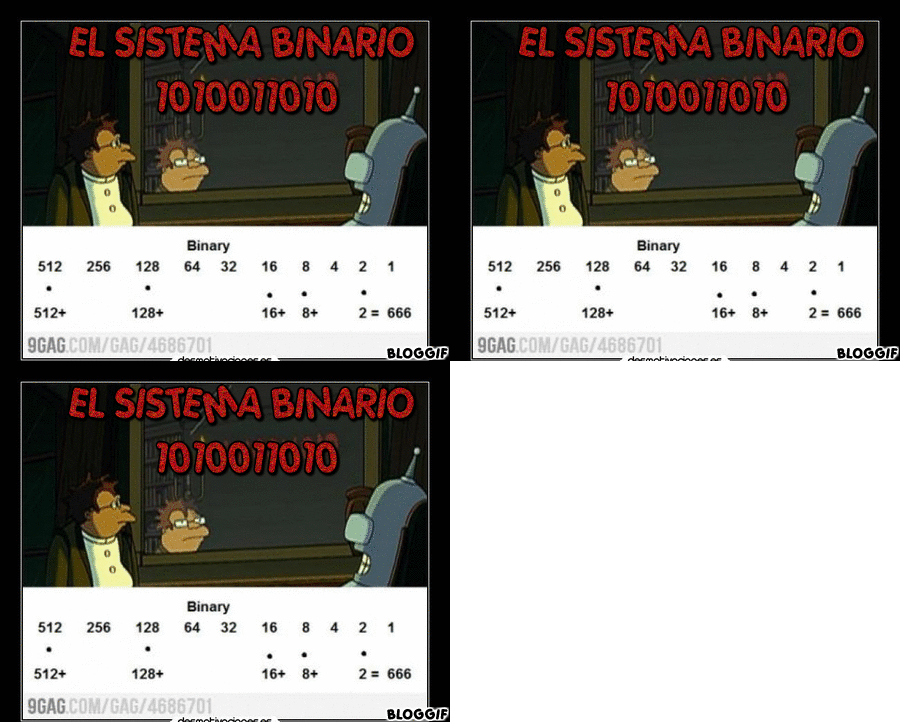
¡El único robot que le tiene miedo a los binarios  XD jajaja!


Un bit es un dígito del sistema de numeración binario. La capacidad de almacenamiento de una memoria digital también se mide en bits, pues esta palabra tiene varias acepciones.
Lo usual es que un registro digital u otras memorias digitales vinculadas con la computación y/o con las telecomunicaciones, tengan una capacidad de representación de informaciones de por ejemplo 8 bits, o 32 bits, o 64 bits, o 16 bits, etc.; una memoria binaria tiene una capacidad efectiva de representación de un bit.
Mientras que en el sistema de numeración decimal se usan diez dígitos (diez símbolos), en el binario se usan solo dos dígitos, el 0 y el 1. Un bit o dígito binario puede representar uno de esos dos valores: 0 o 1.
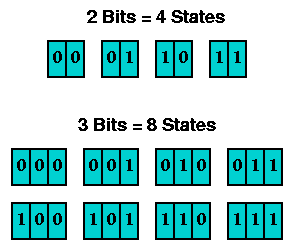
Se puede imaginar un bit como una bombilla que puede estar en uno de los siguientes dos estados:
Apagada o encendida
0 0 - Los dos están "apagados"
0 1 - El primero está "apagado" y el segundo "encendido"
1 0 - El primero está "encendido" y el segundo "apagado"

1 1 - Los dos están "encendidos"


Es la unidad de información de base utilizada en computación y en telecomunicaciones, y que resulta equivalente a un conjunto ordenado de bits (generalmente 8 bits, 3 4 5 6 7 8 9 10 por lo que en español también se le denomina octeto).11 12
La unidad byte no tiene símbolo establecido internacionalmente, aunque en países anglosajones es frecuente representarlo como B, mientras que en los países francófonos con frecuencia se utiliza o (de octeto).13

Resultado de imagen de byte


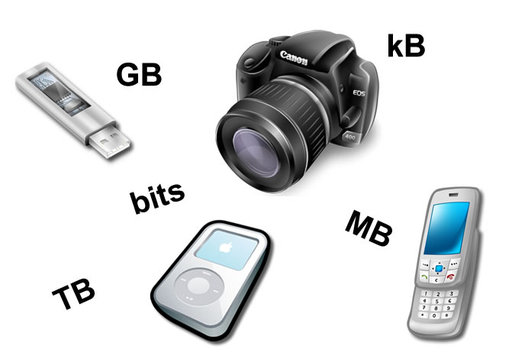
Un gigabyte es una unidad de almacenamiento de información cuyo símbolo es el GB, equivalente a 109 (1.000.000.000 -mil millones-) de bytes. El término giga proviene del griego γίγας /guígas/ que significa «gigante». En lenguaje coloquial, «gigabyte» se abrevia a menudo como giga: "Esta computadora tiene 2 gigas de RAM".
 
Muchas veces se confunde con 230 bytes, igual a un gibibyte de acuerdo con las normativas IEC 60027-2 y la IEC 80000-13:2008 publicadas por la Comisión Electrotécnica Internacional. Como resultado de esta confusión, el término «gigabyte» resulta ambiguo, a no ser que se utilice un solo dígito de precisión. Conforme aumenta la capacidad de almacenamiento y transmisión de los sistemas informáticos, se multiplica la diferencia entre el uso binario y el decimal. El uso de la base binaria, no obstante, tiene ventajas durante el diseño de hardware y software. La RAM se mide casi siempre en potencias de dos; por otro lado, la gran mayoría de los dispositivos de almacenamiento se miden en base diez


Un kilobyte (pronunciado [kilobit]) es una unidad de almacenamiento de información cuyo símbolo es el kB (con la 'k' en minúsculas) y equivale a 103 (mil) bytes. Aunque el prefijo griego kilo- (χίλιοι) significa «mil», el término «kilobyte» y el símbolo «kB» se han utilizado históricamente para hacer referencia tanto a 1024 (210) bytes como a 1000 (103) bytes, dependiendo del contexto, en los campos de la informática y de la tecnología de la información.1 2 3
Para solucionar esta confusión, la Comisión Electrotécnica Internacional publicó en 1998 un apéndice al estándar IEC 60027-2 donde se instauraban los prefijos binarios, naciendo la unidad kibibyte para designar 210 bytes y considerándose el uso de la palabra kilobyte no válido a dichos efectos.


sábado, 24 de octubre de 2015


Resultado de imagen para HARDWARE

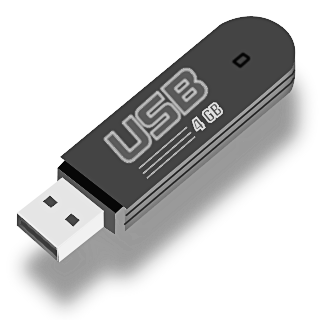
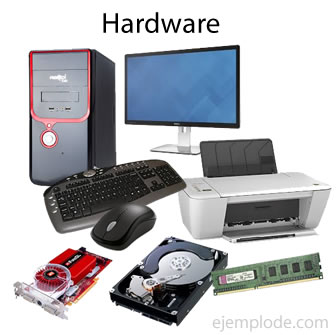
Contrario a la definición popular, el Hardware no siempre es la parte tangible de los equipos informáticos, ya que en esta clasificación también se contemplan aquellos dispositivos electrónicos microscópicos del interior de los Chips que no necesariamente pueden ser "tocados" por el ser humano como se afirma vulgarmente, por lo tanto el Hardware es el conjunto de partes físicas que componen a los dispositivos informáticos y que permiten que el sistema de cómputo funcione además complemente a las actividades principales, siendo. Una característica  importante que ocupa un lugar en el espacio. Como ejemplos tenemos las pantallas LCD, las tarjetas principales ("Motherboard"), impresoras láser, memorias USB, cables de corriente, Chips electrónicos, etc.

HARDWARE INDISPENSABLE:
 Son todos aquellos elementos que son imprescindibles para el correcto funcionamiento del equipo.

 Ejemplos

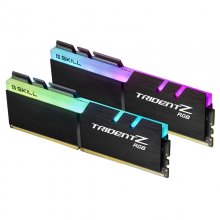
MEMORIA RAM


Es una memoria que almacena la información de manera temporal. Si no hay este elemento, no hay dónde almacenar la información mientras se trabaja con la computadora.

Resultado de imagen para memoria ramMICROPROCESADOR
Se encarga de administrar el software y Hardware del equipo, así como procesar toda la información, es imposible trabajar sin este dispositivo.
Resultado de imagen para MICROPROCESADOR


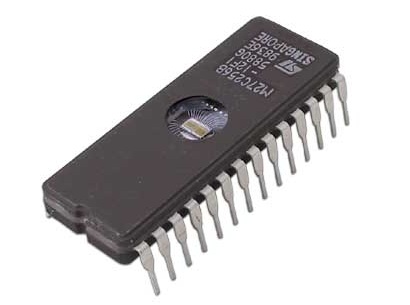
 MEMORIA ROM


Almacena información básica del equipo, sin ella, no es posible determinar qué elementos básicos integra al momento del arranque.
Resultado de imagen para MEMORIA ROM

TARJETA PRINCIPAL (MOTHERBOARD) 


Permite la interconexión de todos los dispositivos internos esenciales para el correcto funcionamiento de la computadora.

Resultado de imagen para TARJETA PRINCIPAL (MOTHERBOARD)

MAINBOARD

Es la parte principal de un computador ya que nos sirve de alojamiento de los demás componentes permitiendo que estos interactúen entre si y puedan realizar procesos.

La tarjeta madre es escogida según nuestras necesidades.

Resultado de imagen para MAINBOARD


DISPOSITIVO DE SALIDA DE DATOS
Es necesario ya que el usuario debe de poder saber lo que la computadora está realizando (puede ser una pantalla, monitor, una impresora, etc.).

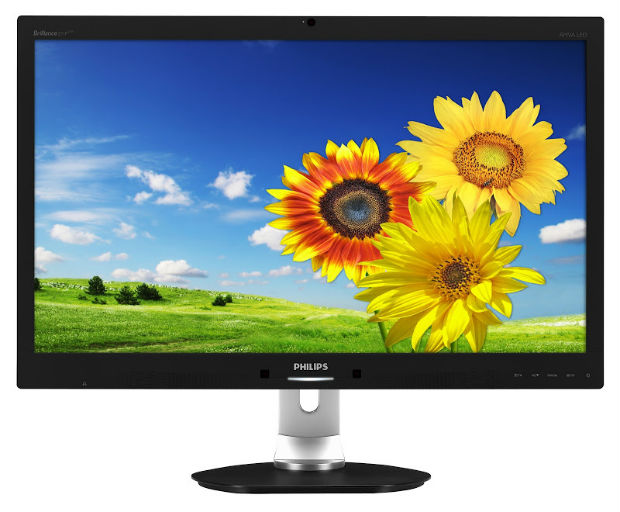
MONITOR

Dispositivo de salida más común de las computadoras con el que los usuarios ven la información en pantalla. Recibe también los nombres de CRT, pantalla o terminal. En computación se distingue entre el “monitor”, que incluye todo el aparato que produce las imágenes, y la “pantalla”, que es sólo el área donde vemos las imágenes. Así, el dispositivo de salida es todo el monitor, no solamente la pantalla.


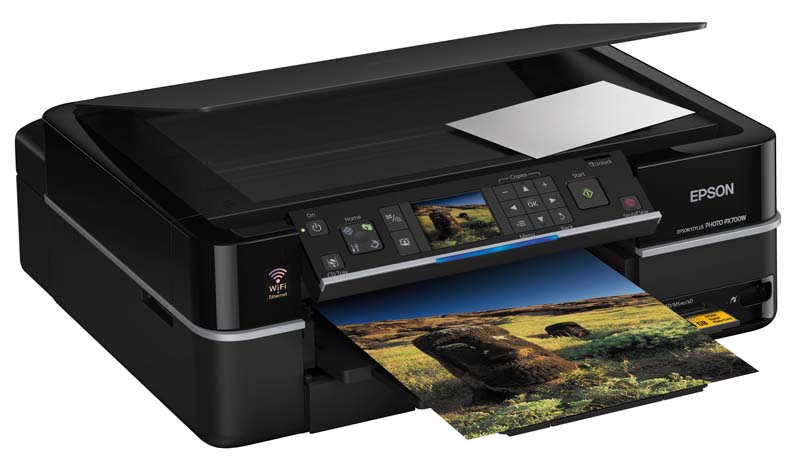
IMPRESORA

Es el periférico que el ordenador utiliza para presentar información impresa en papel. Las primeras impresoras nacieron muchos años antes que el PC e incluso antes que los monitores, siendo durante años el método más usual para presentar los resultados de los cálculos en aquellos primitivos ordenadores, todo un avance respecto a las tarjetas y cintas perforadas.

 
PARLANTES

Cada vez las usa más la computadora para el manejo de sonidos, para la cual se utiliza como salida algún tipo de bocinas. Algunas bocinas son de mesas, similares a la de cualquier aparato de sonidos y otras son portátiles (audífonos). Existen modelos muy variados, de acuerdo a su diseño y la capacidad en watts que poseen.

 Resultado de imagen para PARLANTES
PLOTTER
Es un periférico destinado a trabajos de impresión específicos (planos, esquemas complejos, dibujo de piezas, grandes formatos, etc.). Se utilizan en diversos campos: ciencias, ingeniería, diseño, arquitectura, etc.

 Imagen relacionada
VIDEBEAM O VIDEOPROYECTOR


Un proyector de vídeo o vídeo proyector es un aparato que recibe una señal de vídeo y proyecta la imagen correspondiente en una pantalla de proyección usando un sistema de lentes, permitiendo así visualizar imágenes fijas o en movimiento.


DISPOSITIVO DE ENTRADA DE DATOS


La información debe de ser introducida al equipo por algún medio y además ejercer el control básico del mismo (teclado, ratón, escáner, etc.).

Teclado

Un teclado se compone de una serie de teclas agrupadas en funciones es un periférico de entrada o dispositivo, en parte inspirado en el teclado de las máquinas de escribir, que utiliza una disposición de botones o teclas, para que actúen como palancas mecánicas o interruptores electrónicos que envían información a la computadora.


Mouse


Dispositivo que mueve un puntero electrónico sobre una pantalla que facilita la interacción usuario-máquina.


Resultado de imagen para mouse 

Micrófono

Es un transductor electroacústica (dispositivo que transforma la electricidad en sonido, o viceversa). Su función es la de traducir las vibraciones debidas a la presión acústica ejercida sobre su cápsula por las ondas sonoras en energía eléctrica, lo que permite por ejemplo grabar sonidos de cualquier lugar o elemento.
 
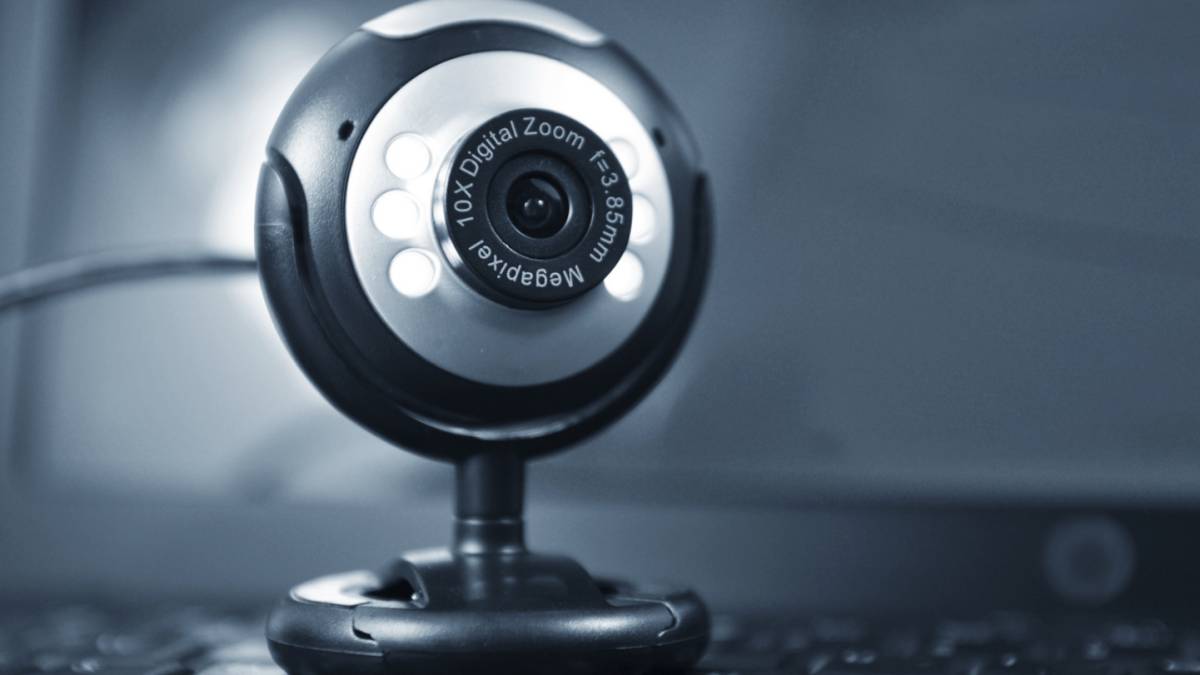
Webcam


Es una pequeña cámara digital conectada a una computadora, la cual puede capturar imágenes y transmitirlas a través de Internet, ya sea a una página web o a otra u otras computadoras de forma privada.


Resultado de imagen para Webcam


Lápiz óptico

Es un periférico de entrada para computadoras, tomando en la forma de una varita fotosensible, que puede ser usado para apuntar a objetos mostrados en un monitor. Este periférico es habitualmente usado para sustituir al mouse. Está conectado a un cable eléctrico y requiere de un software especial para su funcionamiento. Haciendo que el lápiz toque el monitor el usuario puede elegir los comandos de los programas (el equivalente a un clic del mouse), bien presionando un botón en un lado del lápiz óptico o presionando éste contra la superficie de la pantalla.
 
Escáner

Se utiliza para introducir imágenes de papel, libros, negativos o diapositivas. Estos dispositivos ópticos pueden reconocer caracteres o imágenes, y para referirse a este se emplea en ocasiones la expresión lector óptico.

Resultado de imagen para Escáner 
Escáner de código de barras

Escáner que por medio de un láser lee un código de barras y emite el número que muestra el código de barras, no la imagen. Hay escáner de mano y fijos, como los que se utilizan en las cajas de los supermercados.


Joystick

Es un dispositivo de control de dos o tres ejes que se usa desde una computadora o videoconsola para ejecutar los movimientos.


GABINETE


Es la estructura metálica o plástica, cuya función consiste en albergar y proteger los componentes internos como la unidad central de procesamiento (CPU), la memoria de acceso aleatorio (RAM), la placa madre, la fuente de alimentación, la/s placas de expansión y los dispositivos o unidades de almacenamiento: disquetera, unidad de disco rígido, unidad de disco óptico (lectora o grabadora de: CD, DVD, BD).
Resultado de imagen para gabinete


 HARDWARE ESPECIALIZADO       
Es el que no comprenden la importancia de temas de TI, es muy común encontrar dentro de las empresas que para los procesos críticos que se utiliza el Hardware que no es el adecuado, un ejemplo de ello es que se colocan simples equipos de escritorio con sistemas operativos de red gestionando grandes bases de datos o fungiendo como servidores Web, lo que a la larga va generando que los procesos se vuelvan lentos y en muchas ocasiones se presenten errores irrecuperables, a diferencia de utilizar un Servidor que se encuentra especialmente diseñado para los procesos debido a su arquitectura de alto performance.  típico es el gestionar el tráfico de la red por medio de un simple Router doméstico, tal y como  lo entrega la empresa que provee el servicio de Internet en lugar de utilizar sistemas especializados de Firewall, recuerde que si usted no implementa un cortafuegos, cualquier Hacker puede fácilmente burlar el Router y con ello robar la información importante de la empresa o hacer mal uso de la misma y de esta manera perjudicar fuertemente la continuidad de su negocio, incluso durante semanas. Debido a lo anterior, siempre debe considerar el asesorarse con respecto al Hardware Especializado le permite tener continuidad en el negocio y exponerse lo menos posible a los ataques de los piratas informáticos, en SAIDSA podemos proveerle el Hardware Especializado acorde a las necesidades de su empresa.


Resultado de imagen para HARDWARE ESPECIALIZADO


HARDWARE COMPLEMENTARIO
Son todos aquellos elementos de los que se puede prescindir para el funcionamiento del equipo, pero que sin embargo le agregan capacidades.
Resultado de imagen para HARDWARE COMPLEMENTARIO
BOCINAS 


Son dispositivos que se encargan de recibir las señales de audio de la computadora y convertirlas en sonidos. Una computadora puede trabajar de manera correcta sin bocinas.
Resultado de imagen para BOCINAS
DISCO DURO


Aunque podríamos pensar en que es imprescindible, una computadora es capaz de trabajar un sistema operativo desde un disquete, un DVD o una memoria USB.
Resultado de imagen para DISCO DURO


UNIDAD LECTORA DE DISCO ÓPTICO 


Permite la introducción de información a la computadora pero no es necesaria, ya que puede ser por otros medios como disquetes, discos duros externos e incluso desde la red por medio de un cable o de manera inalámbrica.


Resultado de imagen para UNIDAD LECTORA DE DISCO ÓPTICO

TARJETA ACELERADORA DE VIDEO AGP
Se utiliza para mejorar los gráficos de un videojuego, sin embargo la computadora puede trabajar de manera correcta con una tarjeta de video básica integrada.

Resultado de imagen para TARJETA ACELERADORA DE VIDEO AGP

CLASIFICACIÓN DE HARDWARE POR FUNCIÓN BÁSICA EN EL SISTEMA

Aunque no hay una clasificación estricta, se puede englobar en dos tipos básicos:

HARDWARE DE ALMACENAMIENTO

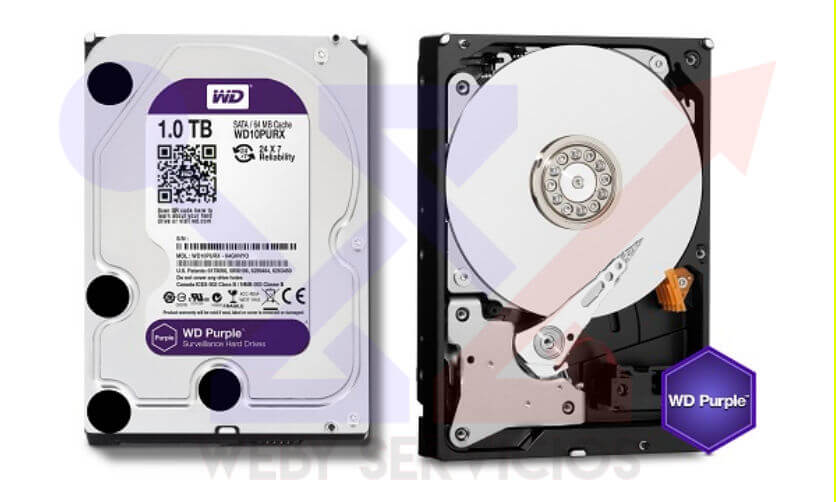
Son dispositivos que son capaces de almacenar información de manera temporal o a largo plazo, como
Ejemplos están los discos duros, disquetes, memorias,  unidades SSD, memorias ROM, memorias RAM, memorias caché, etc.  


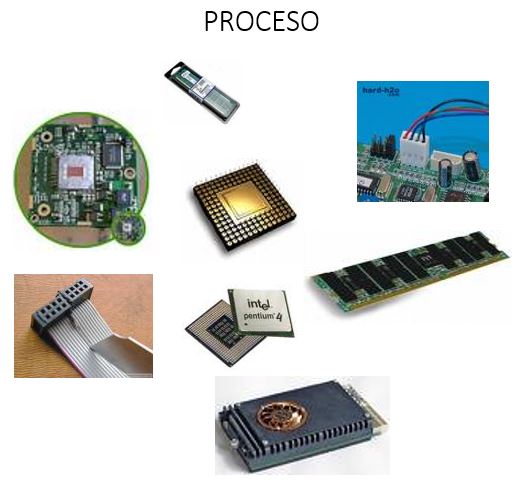
HARDWARE DE PROCESO 


Son aquellos encargados de la interpretación de instrucciones, proceso de cálculos y de datos. Ejemplos son: los microprocesadores, Chipset y  los coprocesadores matemáticos.


Resultado de imagen para HARDWARE DE PROCESO


HARDWARE BIDIRECCIONAL

Son aquellos que tienen la capacidad de introducir datos a la computadora, así como permitir la salida.

Ejemplos son las tarjetas de red, tarjeta de audio.


Resultado de imagen para HARDWARE BIDIRECCIONAL

HARDWARE MIXTO 


Son aquellos que comparten 2 clasificaciones, ejemplo las memorias USB, disqueteras, "quemadores" de DVD, las cuáles entran en 2 clasificaciones (Hardware de almacenamiento y bidireccional), ya que almacenan datos y además pueden introducir/obtener información de la computador, otro. Ejemplo es la tarjeta de video (almacena datos de gráficos en su RAM integrada y procesa los gráficos en su GPU -Unidad de proceso de gráficos.
QUE ES EL HARDWARE OEM, HARDWARE BOX, HARDWARE RETAIL Y HARDWARE REFURBISHED


El Hardware OEM


La sigla proviene de ("Original Equipamiento Manufacturar"), lo que significa fabricante de equipo original. Se trata de dispositivos, que para su venta no se entrega el disco de instalación, manuales, ni empaque, e incluso en algunos casos ni soporte técnico, solamente el producto y su garantía, sin embargo la ventaja es que el precio es casi 50% más económico que el Hardware empaquetado. Es recomendado para aquellas personas o empresas que arman equipos para distribuirlos.

 El Hardware Box


Significa en caja, en este caso, los dispositivos vienen totalmente empaquetados, con su disco de instalación, manuales, licencias, acceso a soporte técnico, etc. y su garantía, sin embargo el precio puede ser de hasta 50% más caro que el Hardware OEM. Es recomendado para el usuario final.


Resultado de imagen para El Hardware Box


Hardware Retail

Significa Hardware al por menor. Se trata de la venta de dispositivos en mostrador, a cualquier usuario que no compre mayoreo o que no sea distribuidor / revendedor, aplicándole el precio de consumidor final (el más caro de la cadena comercial).
Resultado de imagen para Hardware Retail